Tomcat
web服务程序,也叫webserver,有IIS、apache、nginx、tomcat等等
开发语言:c、c++、java、python、ruby、perl、go、php…
IIS是windows上专用的webserver,是C++语言开发的。
nginx和apache都是C语言开发的,每个平台都有相应的版本可供使用。
tomcat是java语言开发的,可以跨平台使用。
一、编程语言和运行环境
编译型语言:
C语言,是编译型语言的老大,但是c语言开发的程序是需要绑定平台的,平台=操作系统+硬件(主要是CPU)。nginx是c语言开发的:软件(可执行文件)=源代码+编译(不同平台有不同的编译器)。
nginx的各版本:https://nginx.org/en/download.html
平台linux+x86版CPU:
需要安装nginx的x86版本,x86再细分的话分为32位和64位的版本。
比如nodepad++分32位和64位版本。
再比如老版本的centos,centos7版本之前吧,都还分32位和64位,7及之后版本都只有64位了
https://mirrors.tuna.tsinghua.edu.cn/centos-vault/,i386是32位的,x86_64是64位的。
平台linux+arm版CPU:
arm分的更细:v6、v7、v8、v9架构,v系列架构都是32位和64位都集成了,但是这几个架构的软件不能通用。
苹果是模改的arm架构,他有个特点是它新出的64位系统,对32位的兼容性不好,打开32位的软件就发热卡顿,苹果直接就给下架了
windows+x86,32位和64位都有
windows+arm
所以c语言的特点就是开发的软件需要看平台:操作系统+cpu架构
那么出现了编译器,如果是想在相应平台上运行的代码,需要这个平台的编译器编译一下才能运行。不同平台需要不同的编译。想让自己的软件支持的平台越多,需要编译的次数就越多,很烦,所有有些软件只支持部分平台。
再比如这个普罗米修斯这个软件:https://prometheus.io/download/,这里可以看到这个软件都很多的不同平台的不同版本
java,不需要绑定平台,开发的项目和软件都是跨平台的。一次编译,各平台都可以运行。为什么呢?
Java和C:不同平台安装不同平台的java虚拟机,java虚拟机叫做JVM,后面再解释。
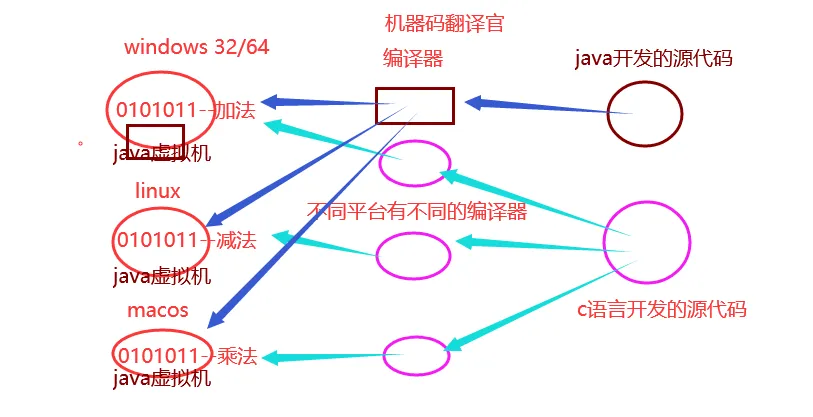
java后来发展出来了JIT技术,及时编译技术,并不需要提前编译好之后再拿去运行,而是运行时编译,边运行边编译。
这个及时编译技术广泛的应用在后来的一些高级语言中,比如python、php、ruby、perl等开发语言,一边编译一边运行。
c和java都属于静态编译,整体编译完全部代码之后才能够运行。
python、php、ruby、perl属于动态编译语言,不需要提前编译,一边运行着一边编译着。静态编译的语言的运行效率高,不需要等待编译了,因为已经编译好了,直接就可以运行,动态的是一边运行一边编译,运行效率就慢。
android的软件早先用的是及时编译技术,所以导致软件安装的比较快,但是打开的时候就比较慢。后来改成了静态编译的方式,ios一直是静态编译的方式。但是有个点是,编译之后的软件包比源代码软件包的体积要大一些。
所以有个android虚拟机的概念,就是用来运行编译之后的java代码的,andriod4.4版本之前虚拟机叫做Dalvik虚拟机,后来被ART虚拟机替换掉了。
二、JVM介绍
JVM是Java Virtual Machine(Java虚拟机)的缩写
Java虚拟机本质是就是一个程序,当它在命令行上启动的时候,就开始执行保存在某字节码文件中的指令。Java语言的可移植性正是建立在Java虚拟机的基础上。任何平台只要装有针对于该平台的Java虚拟机,字节码文件(.class)就可以在该平台上运行。这就是“一次编译,多次运行”。
三、Tomcat介绍
a.什么是Tomcat
Tomcat和我们此前学习的 Nginx 类似,也是一个Web服务器。
b.Tomcat与Nginx有什么区别?
tomcat是一个java版的web服务器
Nginx仅支持静态资源,而Tomcat则支持Java开发的jsp动态资源和静态资源,比如http://www.e-hifarms.com/index.jsp网站就是jsp结尾的文件。但是Tomcat处理静态资源比Nginx慢。↗
Nginx适合做前端负载均衡,而Tomcat适合做后端应用服务处理。
通常情况下,企业会使用 Nginx+tomcat 结合使用,由Nginx处理静态资源,Tomcat处理动态资源,就类似于Nginx+phpfpm一样。
四、Tomcat快速安装
java介绍
# java是sun公司开发,后来sun公司被甲骨文oracle公司收购了,所以现在java属于oracle公司。每个android上面都是跑的java虚拟机,运行着各种java项目。
# jvm:Java Virtual Machine,加成jvm,叫做java虚拟机
# jre:Java Runtime Environment,简称JRE,叫做java运行环境,jre里面包含jvm。
# jdk:Java Development Kit,简称jdk,叫做java开发工具包,包含jre和很多开发时会用到的辅助软件
# 如果只是单纯想运行java的项目,就安装jre即可,如果想开发java项目或者配合一些其他工具软件来使用,那就需要安装jdk,大家一般都会安装jdk。
# jdk有很多版本:早先jdk6比较流行,但是漏洞比较多,jdk6,官方叫做jdk1.6,后来有了jdk7,官方叫做1.7,直接jdk8,jdk9、jdk10...,最新版本现在是jdk20了,看官网:https://www.oracle.com/java/technologies/downloads/,jdk8、11、17都是LTS长期技术支持版本,很多公司都喜欢用这种长期支持版本。老项目还有一些用的jdk6\7等,jdk本身漏洞就比较多。
Tomcat安装
安装方法1: 推荐
我们就使用这个方法来安装吧:tomcat的运行需要java环境,所以先安装jdk。
按照下面的步骤进行安装
# 这个方法适用于redhat系列的系统
# 我们克隆一个优化好之后的centos7.8虚拟机来安装吧
rpm -ivh jdk-8u102-linux-x64.rpm  #8u102表示jdk8,u表示更新,102表示是第102次更新,每次更新都是在补漏洞
mkdir /app -p
tar xf apache-tomcat-8.0.27.tar.gz -C /app  #apache-tomcat-8.0.27.tar.gz是编译好的tomcat程序了。
/app/apache-tomcat-8.0.27/bin/startup.sh  # 解压之后,执行这个指令就能启动了
tomcat就安装好了,直接浏览器访问即可:tomcat的默认端口是8080,记住昂,我们安装的是8.0.72版本,tomcat属于apache基金会的软件,所以前面会带有apache字眼。
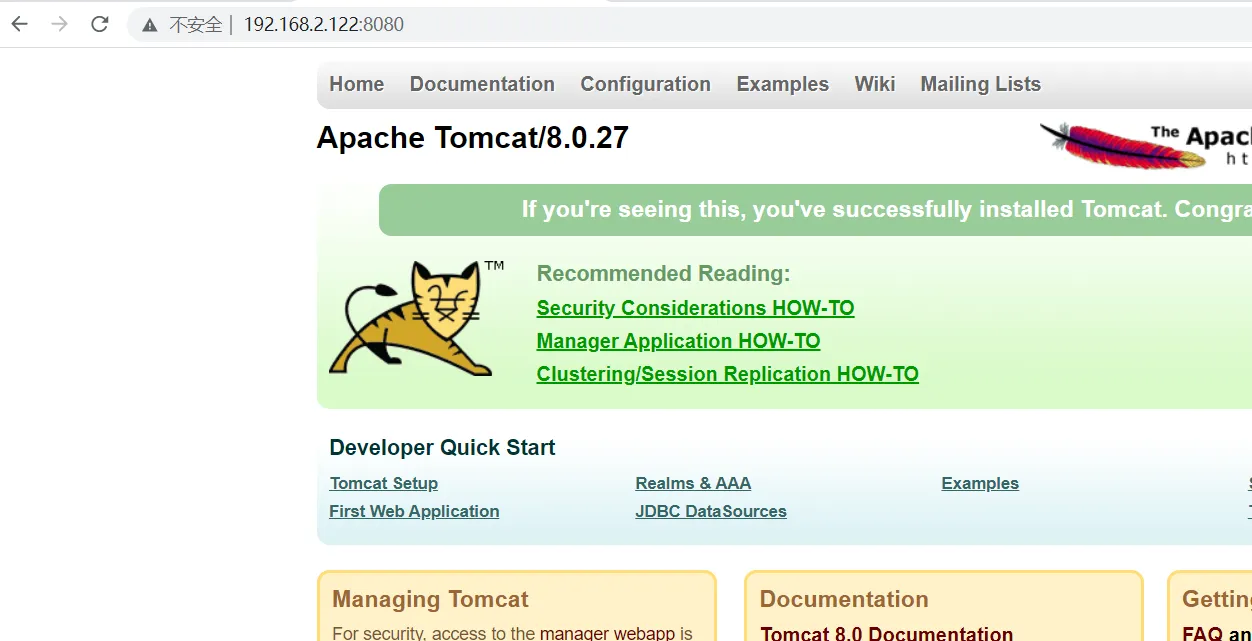
查看进程:
[root@localhost ~]# ps -ef |grep tomcat
root       1781      1  1 11:32 pts/0    00:00:02 /usr/bin/java -
Djava.util.logging.config.file=/app/apache-tomcat-8.0.27/conf/logging.properties
-Djava.util.logging.manager=org.apache.juli.ClassLoaderLogManager -
Djava.endorsed.dirs=/app/apache-tomcat-8.0.27/endorsed -classpath /app/apachetomcat-8.0.27/bin/bootstrap.jar:/app/apache-tomcat-8.0.27/bin/tomcat-juli.jar -
Dcatalina.base=/app/apache-tomcat-8.0.27 -Dcatalina.home=/app/apache-tomcat-
8.0.27 -Djava.io.tmpdir=/app/apache-tomcat-8.0.27/temp
org.apache.catalina.startup.Bootstrap start
root       1917   1499  0 11:34 pts/0    00:00:00 grep --color=auto tomcat
# 可以看到,系统调用的java来运行的tomcat
安装方法2:
这种方法比较繁琐,需要配置环境变量,将java配置到环境变量中,不然没办法运行java。方法1自动帮我们配置了。
#这个方法适用于debian和ubuntu等其他linux发行版,其实所有的linux系统都可以用下面的方式安装
tar xf jdk-8u60-linux-x64.tar.gz -C /app/
ln -s /app/jdk1.8.0_60 /app/jdk
sed -i.ori '$a export JAVA_HOME=/app/jdk\nexport
PATH=$JAVA_HOME/bin:$JAVA_HOME/jre/bin:$PATH\nexport
CLASSPATH=.$CLASSPATH:$JAVA_HOME/lib:$JAVA_HOME/jre/lib:$JAVA_HOME/lib/tools.jar'
 /etc/profile
source /etc/profile
mkdir /app/
tar xf apache-tomcat-8.0.27.tar.gz -C /app
/app/apache-tomcat-8.0.27/bin/startup.sh
windows安装jdk并配置环境变量
我给大家演示一下windows上安装jdk,配置环境变量的过程,linux也是这样的过程,只不过需要指令来添加环境变量,其实比windows操作还简单,但是达到的效果是一样的。
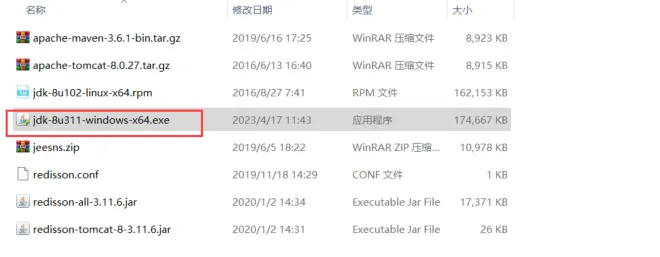
放到某个win10虚拟机上安装玩一下吧,安装前做好先拍个快照。
安装位置可以自行调整,我在c盘java目录中创建了个文件夹叫做jdk,作为jdk的安装目录。还创建了个jre目录,作为jre的安装目录。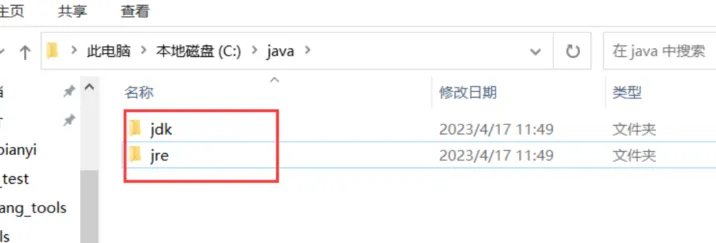
然后安装即可,一路下一步,会看到提示安装jre,jdk是包含jre的。
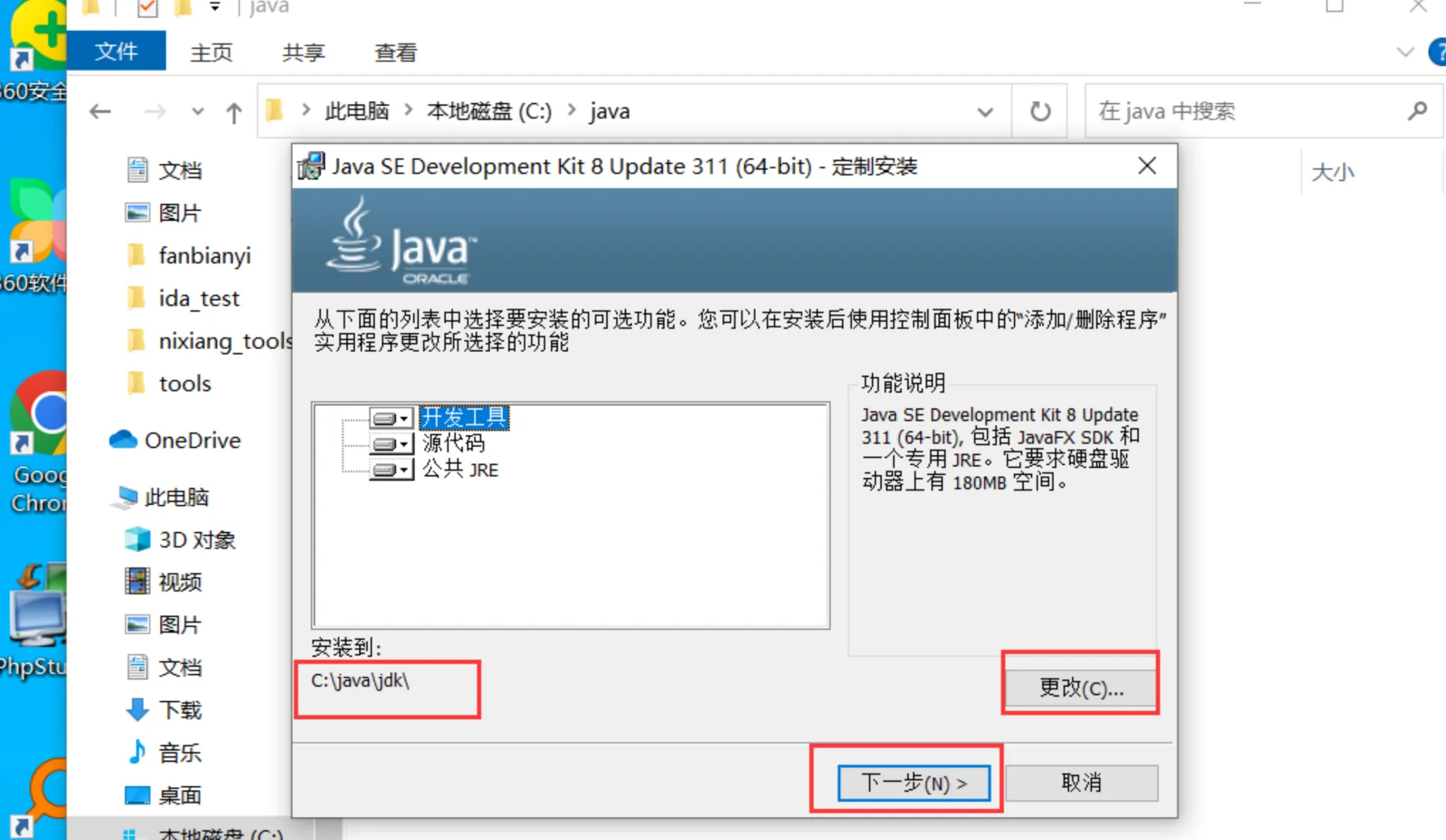
jre,下面是单独安装一个jre,其实jdk的安装目录中已经包含了jre,但是我们也继续安装一下吧
配置环境变量
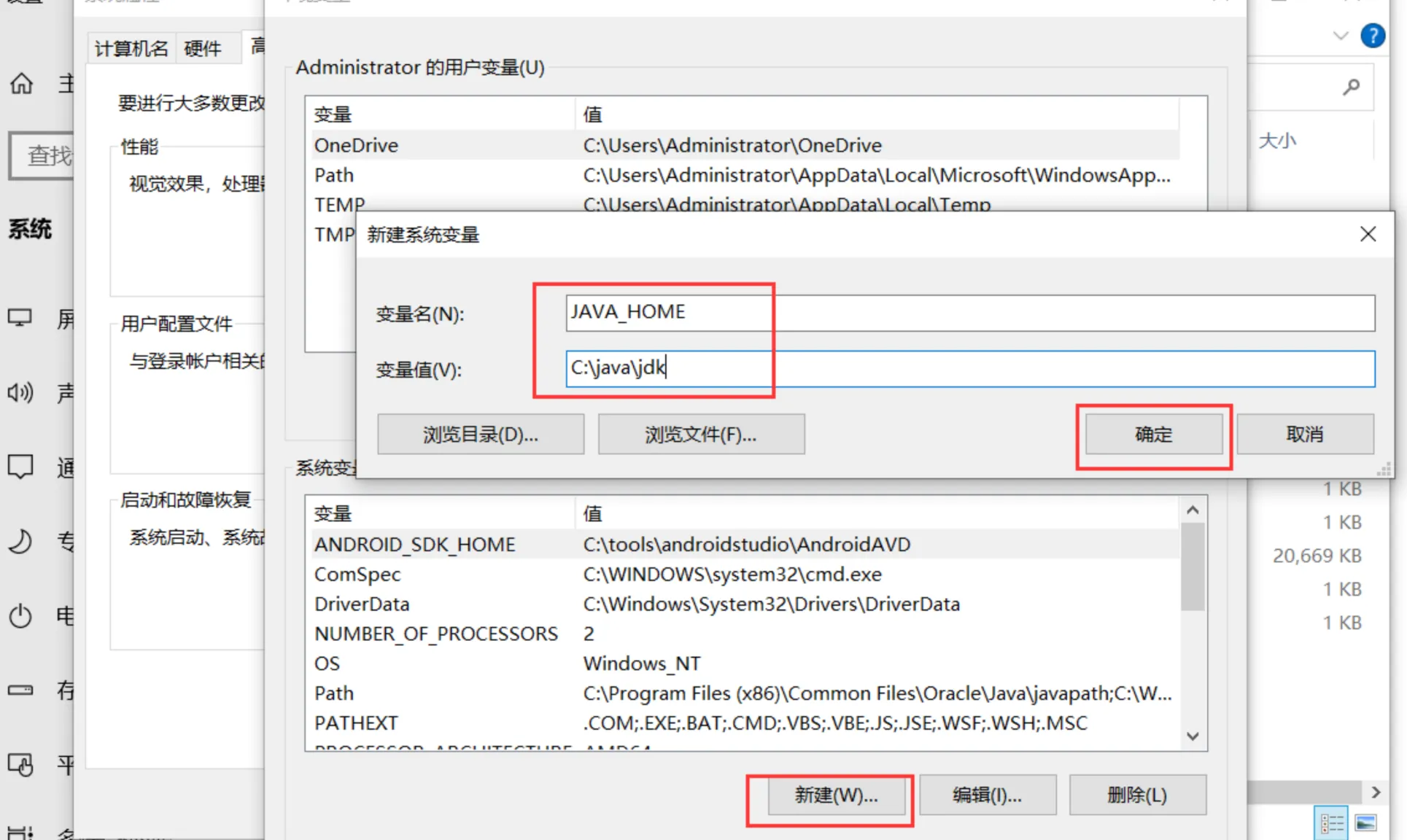
我的电脑—属性—高级系统设置—环境变量
我们在系统环境变量中添加:
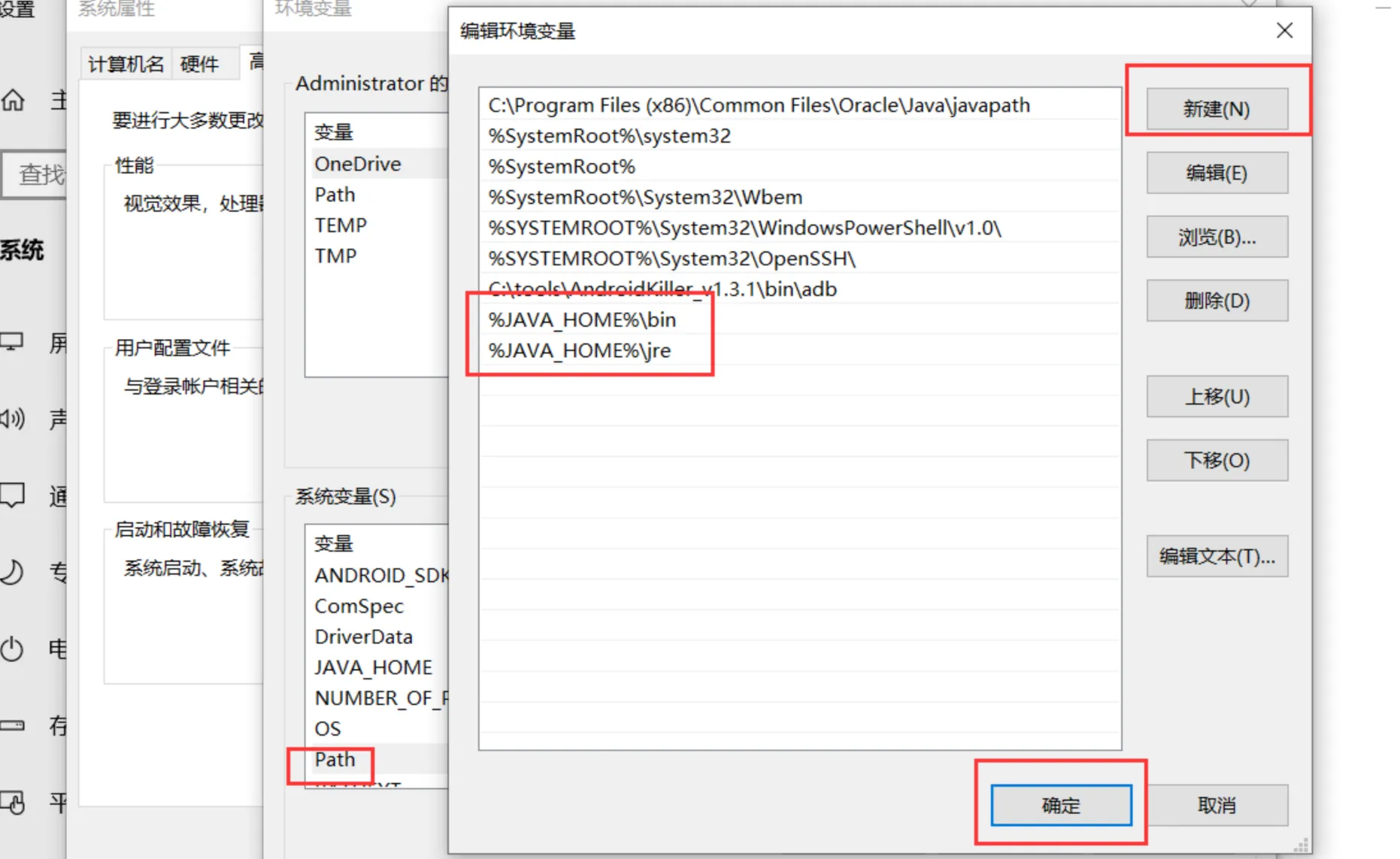
在配置系统环境变量中的path:
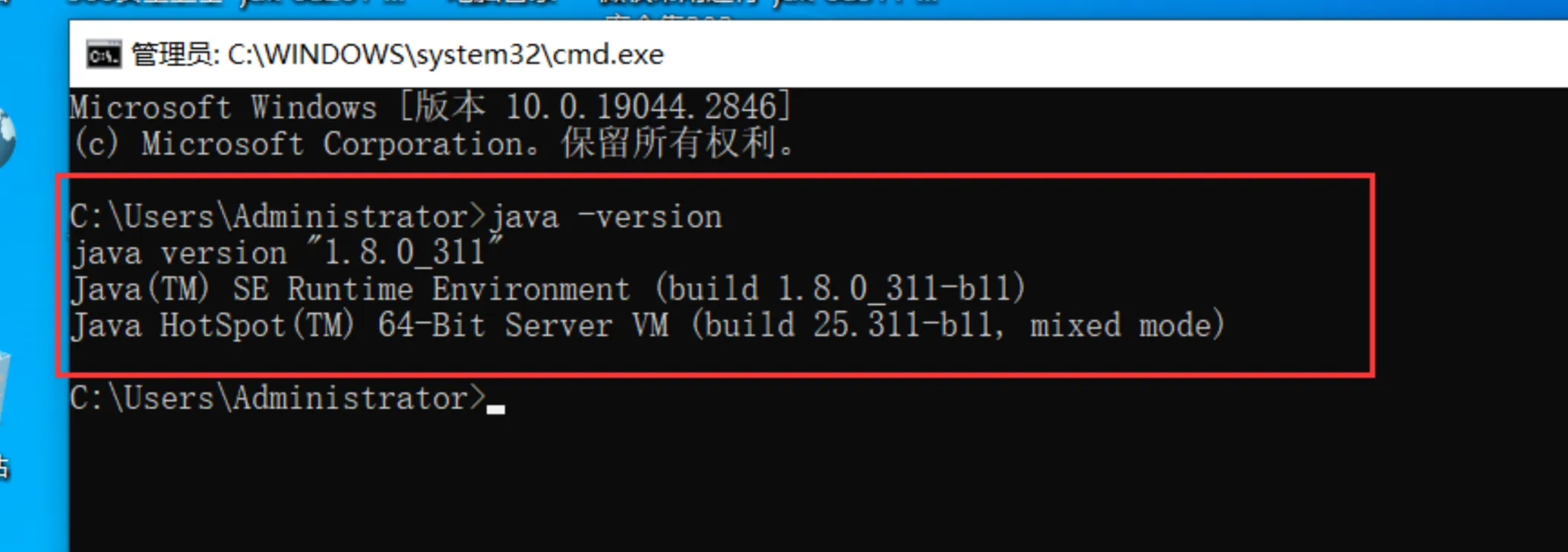
这样就ok了,检查一下:看到如下效果表示配置好了,看到1.8.0_311了吗,就是我们安装的时候那个版本8u311。
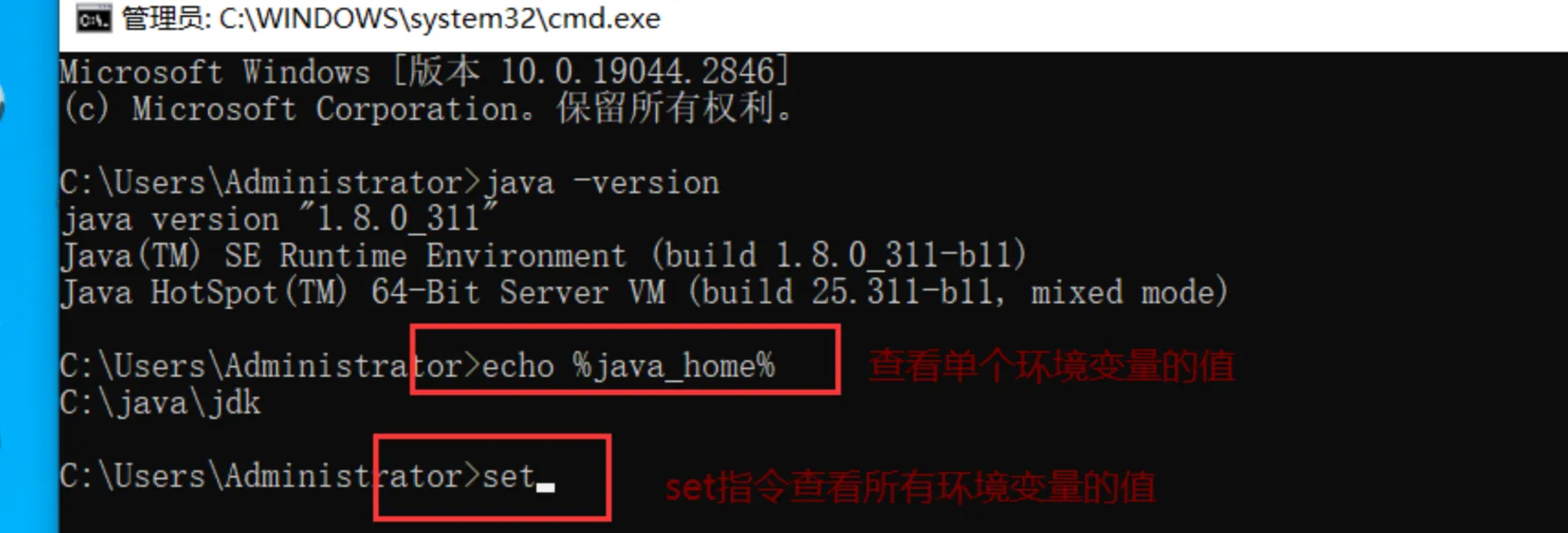 linux上查看单个变量的值 echo $LANG ,查看所有变量的值 env 。
五、Tomcat目录结构
[root@tomcat apache-tomcat-8.0.27]# ll # 和linux目录有点类似
total 92
drwxr-xr-x 2 root root  4096 Aug  3 03:05 bin  #主要包含启动、关闭tomcat脚本和脚本依赖文件 非常重要
drwxr-xr-x 3 root root   198 Aug  3 03:05 conf #tomcat配置文件目录,里面都是xml格式的配置文件   非常重要
drwxr-xr-x 2 root root  4096 Aug  3 03:05 lib  #tomcat运行需要加载的jar包,都是一些关键插件   非常重要
-rw-r--r-- 1 root root 57011 Sep 28  2015 LICENSE #license文件,不重要
drwxr-xr-x 2 root root   197 Aug  3 03:15 logs  #在运行过程中产生的日志文件   非常重要
-rw-r--r-- 1 root root  1444 Sep 28  2015 NOTICE #不重要
-rw-r--r-- 1 root root  6741 Sep 28  2015 RELEASE-NOTES #版本特性,不重要
-rw-r--r-- 1 root root 16204 Sep 28  2015 RUNNING.txt   #帮助文件,不重要
drwxr-xr-x 2 root root    30 Aug  3 03:05 temp    #存放临时文件
drwxr-xr-x 7 root root    81 Sep 28  2015 webapps #站点目录   非常重要
drwxr-xr-x 3 root root    22 Aug  3 03:05 work    #tomcat运行时产生的缓存文件
[root@192 etc]# ls /app/apache-tomcat-8.0.27/
bin conf lib LICENSE logs NOTICE RELEASE-NOTES RUNNING.txt temp webapps work
[root@192 etc]# ls /app/apache-tomcat-8.0.27/bin/
bootstrap.jar       commons-daemon-native.tar.gz digest.sh         startup.bat
        tool-wrapper.sh
catalina.bat       configtest.bat               setclasspath.bat startup.sh
        version.bat
catalina.sh         configtest.sh                 setclasspath.sh   tomcatjuli.jar       version.sh
catalina-tasks.xml daemon.sh                     shutdown.bat     tomcatnative.tar.gz
commons-daemon.jar digest.bat                   shutdown.sh       toolwrapper.bat
# bin目录中的jar文件是tomcat启动时自动加载的一些关键文件。
# .jar结尾的文件:java源代码打包出来之后都是.jar结尾的文件,叫做jar包,jar包就是 Java Archive File,顾名思义,它的应用是与 Java 息息相关的,是 Java 的一种文档格式,是一种与平台无关的文件格式,可将多个文件合成一个文件。jar 包与 zip 包非常相似——准确地说,它就是 zip 包,所以叫它文件包。jar 与 zip 唯一的区别就是在 jar 文件的内容中,包含了一个 META-INF/MANIFEST.MF 文件,该文件是在生成 jar 文件的时候自动创建的,作为jar里面的"详情单",包含了该Jar包的版本、创建人和类搜索路径Class-Path等信息,当然如果是可执行Jar包,会包含Main-Class属性,表明Main方法入口,尤其是较为重要的Class-Path和Main-Class。jar 包是通过 JavaSE 程序打成的包,一般是为了将一些公共的java功能代码打包成一个jar包,那么其他项目直接引用这个jar包就能使用这个功能。
# .xml结尾的文件:和html很类似,也是一种标签语言
六、java项目部署的2种方式
类似于tomcat的这种webserver还有jboss、weblogic等等。区别是tomcat是开源的,jboss、weblogic都是商业产品,weblogic是oracle公司开发的。
使用war包部署zrlog
zrlog是个博客网站,我们可以下载来部署一下,这个网站会用到数据库。
jar包除了可以打包一些java编写的特定功能的插件之外,在项目部署方面用的也比较多,用jar包做项目部署的时候,一般jar包中会直接打包上webserver的程序,比如tomcat,所以直接运行jar包,项目就运行起来了,不需要去安装tomcat之类的webserver。jar 包是通过 JavaSE 程序打成的包。
war包是在网站项目部署的时候用的比较多,它也是打包的java源代码程序,但是里面是站点源代码,不包含webserver程序。war包是
https://www.zrlog.com/,可以自行下载war包。war↗ 包是 JavaWeb 程序打的包。
[root@192 etc]# cd /app/apache-tomcat-8.0.27/webapps/
[root@192 webapps]# ls
docs examples host-manager manager ROOT
[root@192 webapps]# rz -E
rz waiting to receive.
[root@192 webapps]# ls # war包上传过来之后,tomcat会自动帮我们解压war包,如果你ls查看不
到,稍等一会就看到了,解压出来的zrlog目录
docs examples host-manager manager ROOT zrlog zrlog.war
# 然后就可以直接访问网站了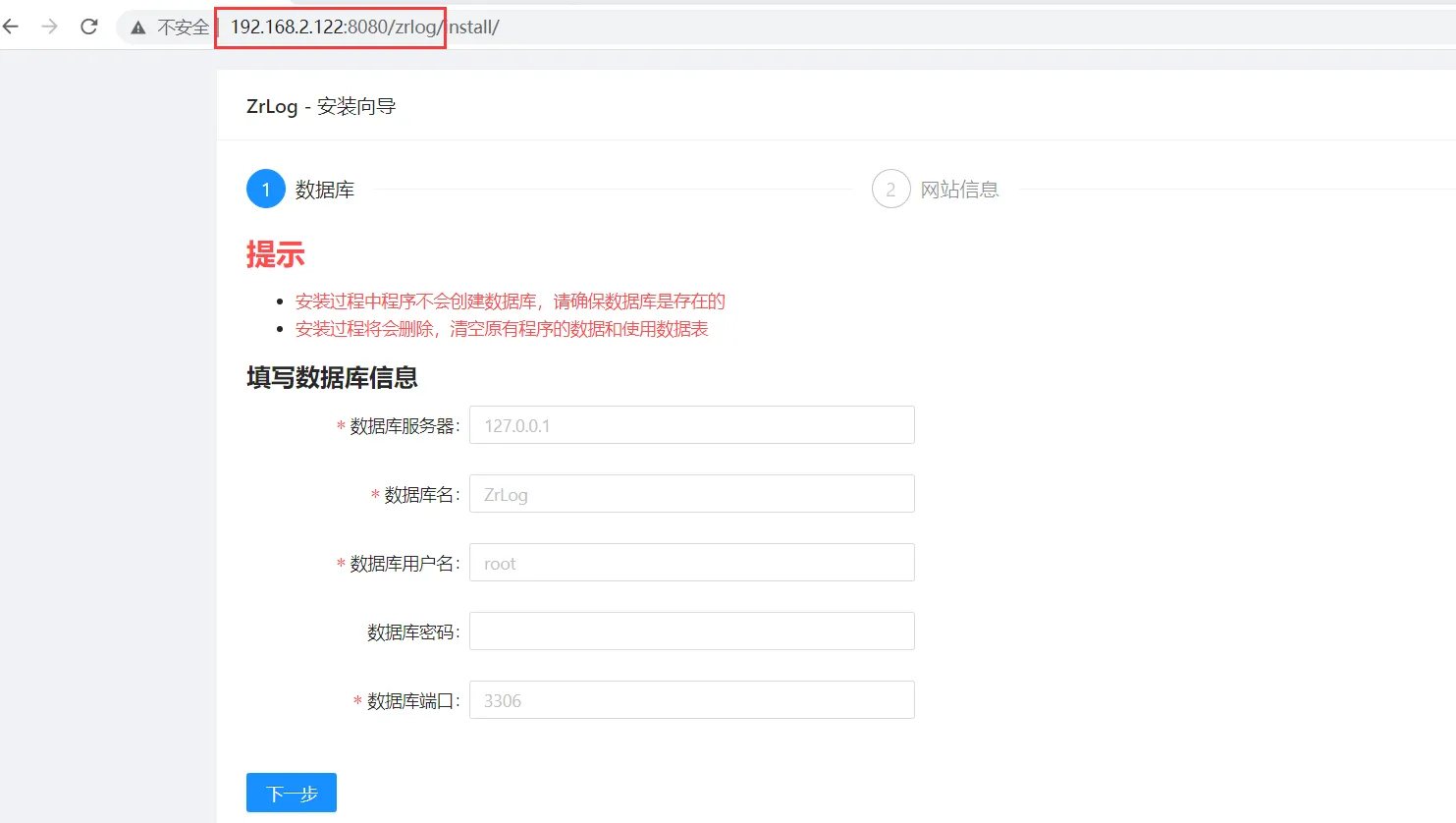
但是需要我们填写一些数据库的信息,我们还没有,需要安装并创建数据库。
yum install mariadb-server -y
[root@localhost webapps]# systemctl start mariadb.service
[root@localhost webapps]# systemctl enable mariadb.service
[root@localhost webapps]# mysql_secure_installation # 做一下安全初始化吧,连接起来更顺畅
# 安全初始化的过程中设置一个root密码吧,我设置的是123456,剩下的一路y即可
# 连接一下看效果:
[root@localhost webapps]# mysql -u root -p123456
# 创建数据库
MariaDB [(none)]> create database zrlog;
Query OK, 1 row affected (0.00 sec)
MariaDB [(none)]> show databases;
+--------------------+
| Database           |
+--------------------+
| information_schema |
| mysql             |
| performance_schema |
| zrlog             |
+--------------------+
4 rows in set (0.00 sec)
MariaDB [(none)]> exit 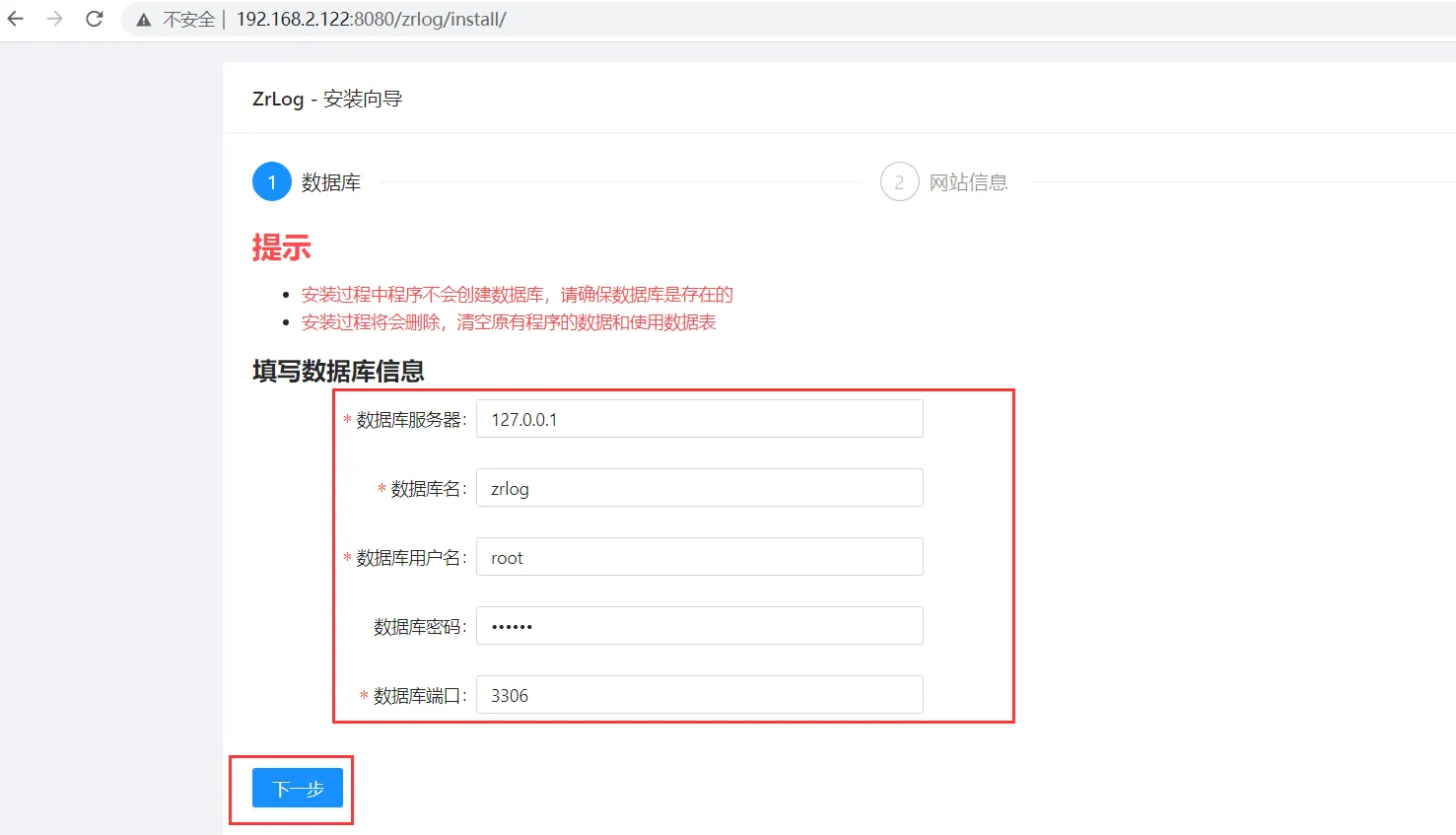
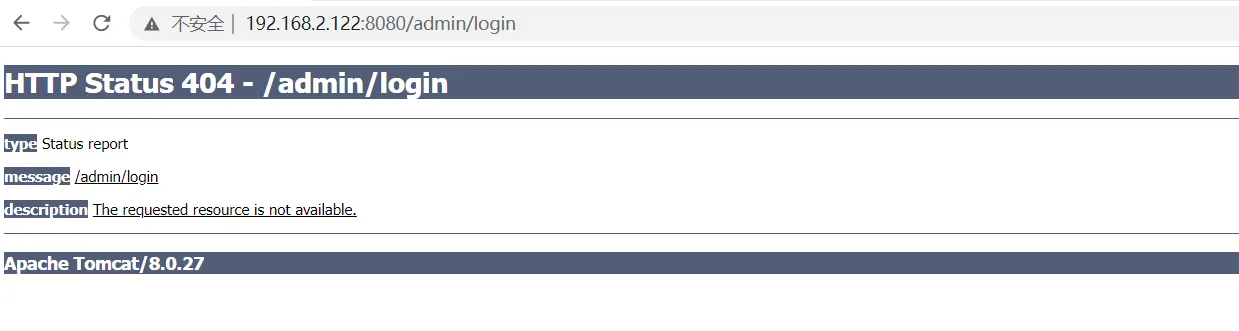 看到了报错页面,报错的原因就是,这个项目在打包成war的时候,就没有想到我们没有直接把war包里面的内容全部解压到网站根目录下,而是放在了zrlog文件夹里面,也就是说少了一层目录,我们自己在网址上多补充一个目录,看看效果
这就可以了,但是这也不是办法,所以我们解决一下。
# 如果只用tomcat部署一个网站的话,就按照下面这种操作:
# 先停掉tomcat
[root@localhost webapps]# /app/apache-tomcat-8.0.27/bin/shutdown.sh
# 调整网站根目录中的内容,其实站点根目录下面的ROOT文件夹是存放代码的目录,没用的先删除掉
[root@localhost webapps]# rm -rf docs/ examples/ host-manager/ logs/ manager/
zrlog.war
# 查看ROOT目录中的内容:
[root@localhost webapps]# ls ROOT/
asf-logo.png       bg-middle.png   bg-upper.png index.jsp         tomcat.gif
    tomcat.svg
    asf-logo-wide.gif bg-nav-item.png build.xml     RELEASE-NOTES.txt tomcat.png
    WEB-INF
bg-button.png     bg-nav.png       favicon.ico   tomcat.css         tomcatpower.gif
# 删除ROOT中的内容,然后将zrlog目录中的内容全部移动到ROOT目录中
[root@localhost webapps]# rm -rf ROOT/*
[root@localhost webapps]# ls ROOT/
[root@localhost webapps]# mv zrlog/* ROOT/
# 删除没用的zrlog目录
[root@localhost webapps]# rm -rf zrlog
[root@localhost webapps]# ls
ROOT
[root@localhost webapps]# ls ROOT/
admin assets error favicon.ico include install META-INF WEB-INF
#改完之后,启动tomcat
[root@localhost webapps]# /app/apache-tomcat-8.0.27/bin/startup.sh
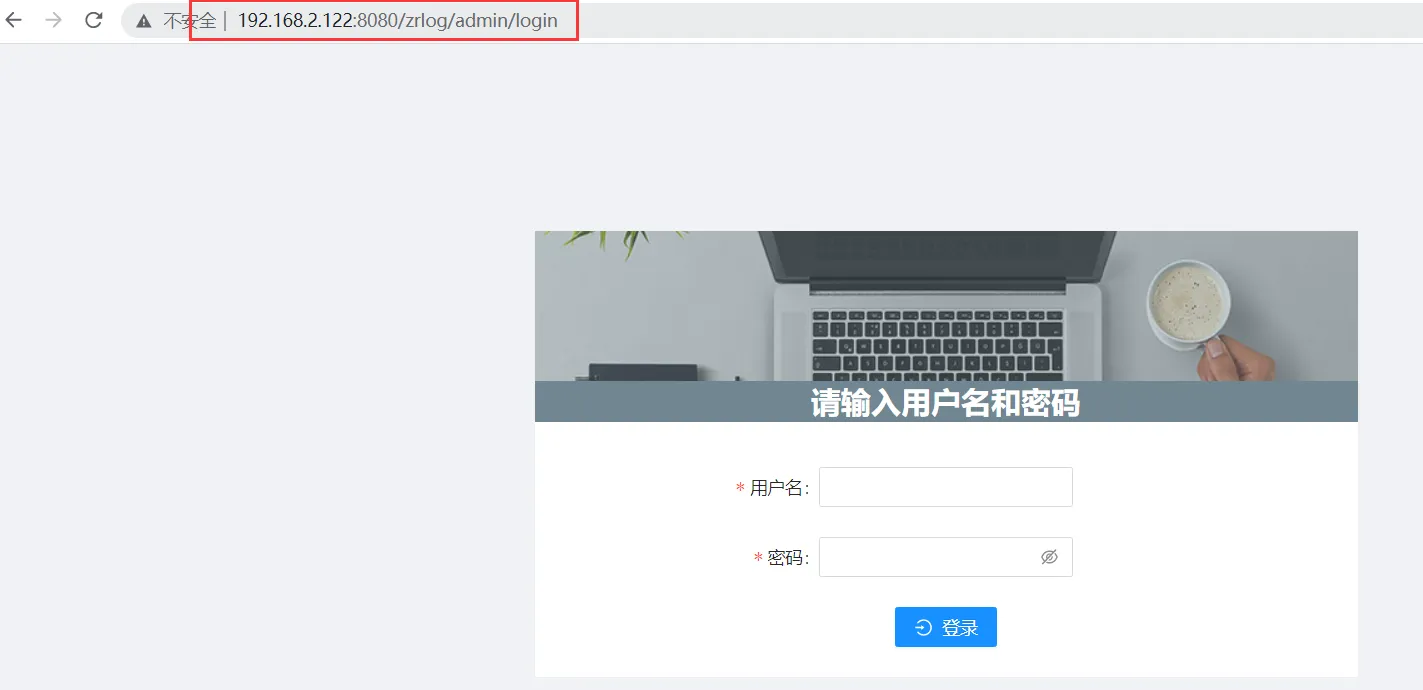
再访问网站,直接ip地址加端口就可以访问了,再访问后台

使用jar部署小说网站
下载个打包为jar包的web项目代码来部署一下吧。
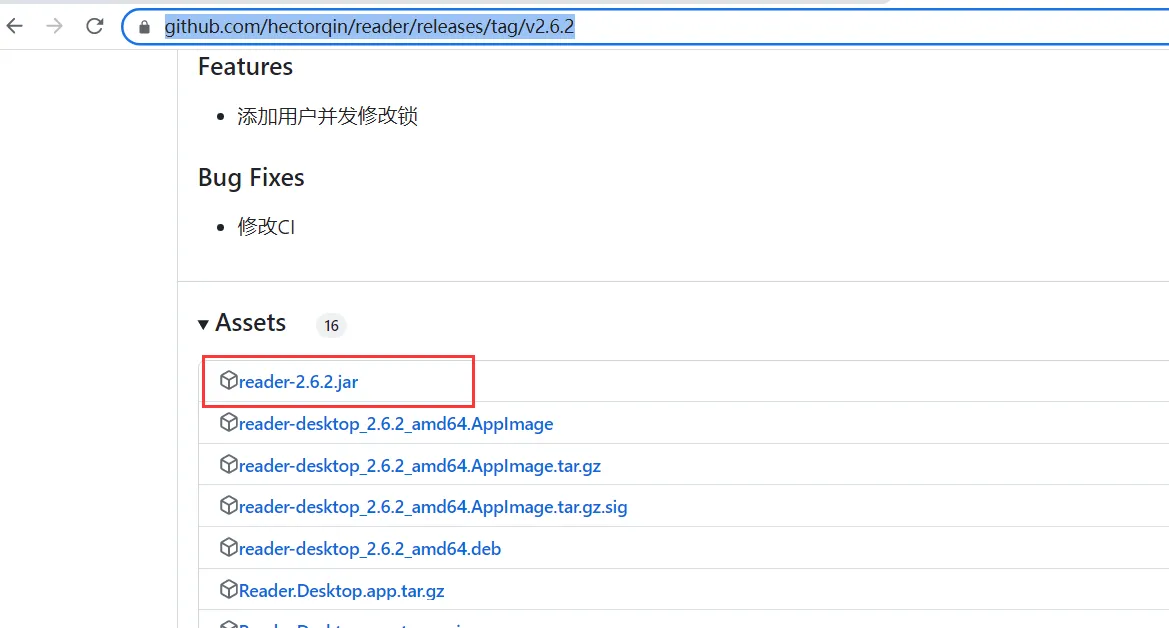
https://github.com/hectorqin/reader/releases/tag/v2.6.2,下载这个项目,如下,不下载最新的,最新的需要授权才能下载。↗
# 先关闭tomcat,不然有冲突,因为这个jar运行起来之后使用的也是8080端口
[root@localhost webapps]# /app/apache-tomcat-8.0.27/bin/shutdown.sh
cd /opt/  # 随便找个目录,比如就opt吧
#上传刚才下载的jar包到opt目录下
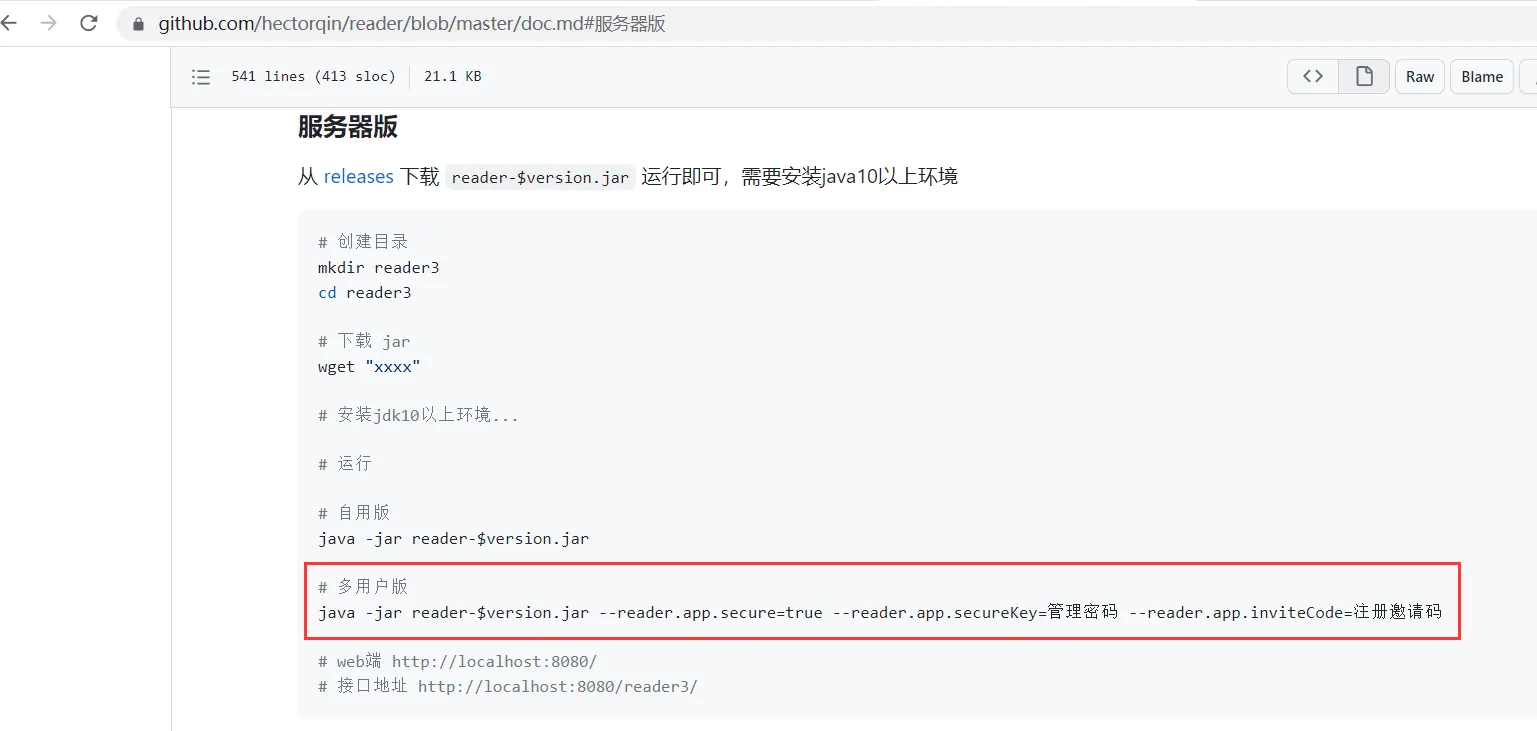
# 然后执行如下指令:java -jar reader-$version.jar --reader.app.secure=true --
reader.app.secureKey=管理密码 --reader.app.inviteCode=注册邀请码
# 指令稍作调整,管理员密码:12345678,注册邀请码8888,reader-$version.jar改为我们下载的包名reader-2.6.2.jar,默认的管理员名称为default
java -jar reader-2.6.2.jar --reader.app.secure=true--
reader.app.secureKey=12345678--reader.app.inviteCode=8888
# java -jar reader-2.6.2.jar #直接运行这个指令是单用户模式启动网站。